 Yaşam
Yaşam
 Teknoloji
 Seyahat
 Sağlık
 Moda ve Güzellik
 Faydalı Bilgiler
 Kültür ve Sanat
 Eğitim
 Doğa ve Hayvanlar
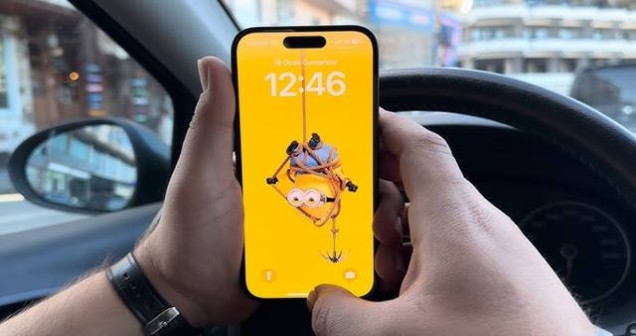
iPhone'da ekran yönü kilidini kapatmak için aşağıdaki adımları izleyin:
Yönlendirme kilidi devre dışı olsa bile bazı uygulamalar ekran döndürmeyi desteklemeyebilir.
Ekran kilidi ayarlarını yapmak için aşağıdaki adımlar izlenebilir:. Android cihazlar için: Ayarlar uygulamasını açın. "Güvenlik" seçeneğine dokunun. "Ekran Kilidi"ne dokunarak bir kilit türü seçin. Önceden bir kilit ayarladıysanız, farklı bir kilit seçmeden önce PIN, desen veya şifrenizi girmeniz gerekir.. Windows cihazlar için: Ayarlar uygulamasında "Kişiselleştirme" > "Kilit Ekranı" yolunu izleyin. Arka plan resmi, slayt gösterisi veya Windows spotu gibi seçenekleri belirleyin. Ayrıca, kilit ekranında hava durumu gibi uygulamaların durum bilgilerini gösterip göstermeyeceğini ayarlayabilirsiniz. Ek ekran kilidi ayarları: Zamanlayıcı ile kilitleme: Ekran hareketsiz kaldığında kilitlenmesi için zaman aşımı ayarlanabilir. Fiziksel düğme ile kilitleme: Güç düğmesine basarak ekran kilitlenebilir. Erişilebilirlik menüsü ile kilitleme: Erişilebilirlik menüsündeki "Kilit Ekranı" seçeneği ile ekran kilitlenebilir.
iPhone'da düşey yöne kilitlemenin çalışmamasının birkaç nedeni olabilir: Denetim Merkezi'nde kilit açık olabilir. Uygulama desteği eksikliği. Ayarlar'da otomatik döndürme kapalı olabilir. Bu kontroller yapıldıktan sonra sorun devam ederse, Apple Destek ile iletişime geçilmesi önerilir.
iPhone'da ekran döndürme kilidini açmak için şu adımlar izlenebilir:. Ekranın sağ üst köşesinden aşağı doğru kaydırarak Denetim Merkezi'ne erişin.. "Düşey Yön Kilidi" düğmesine dokunun.. Düğme vurgulanmışsa, kilit açık demektir; kilidi açmak için düğmeye tekrar dokunarak iPhone'unuzu döndürebilirsiniz. Alternatif olarak, "Ayarlar" uygulaması üzerinden "AssistiveTouch" özelliğini etkinleştirip "Ekranı Döndür" seçeneğine dokunarak da ekran döndürme kilidini açabilirsiniz. Bazı uygulamalar, ekran döndürme özelliğini desteklemeyebilir; bu durumda ekran dönmeyebilir.
Telefonda ekran döndürme kilidini kaldırmak için aşağıdaki adımlar izlenebilir:. Kontrol Merkezi'ni açın. iPhone X ve sonraki modellerde ekranın sağ üst köşesinden aşağı doğru kaydırın. iPhone 8 ve önceki modellerde ekranın altından yukarıya doğru kaydırın.. Portre Yönlendirme Kilidi düğmesine dokunun.. Düğmenin etrafındaki ok işaretine bir kez dokunun. Simgenin kırmızı olması yönlendirme kilidinin etkin olduğu, simge etrafındaki ok işaretine bir kez dokunulması ise ekran yön kilidinin kapalı olduğu anlamına gelir. Ekran döndürme kilidi devre dışı olsa bile bazı uygulamalar ekran döndürmeyi desteklemeyebilir. Ekran döndürme kilidi kaldırma işlemi sırasında bir sorunla karşılaşılması durumunda bir teknik servise başvurulması önerilir.
iPhone'da ayar yapmak için aşağıdaki adımlar izlenebilir:. Ayarlar Menüsüne Giriş: - iPhone'un ana ekranında "Ayarlar" simgesine dokunulur.. Genel Ayarlar: - Ayarlar menüsünde "Genel" seçeneğine girilerek otomatik kilit, yazı boyutu, düşük güç modu gibi ayarlar yapılabilir.. Uygulamaya Özel Ayarlar: - Ayarlar > Erişilebilirlik > Uygulamaya Özel Ayarlar yoluyla belirli uygulamalara özel yazı tipi veya ekran yenileme hızı gibi ayarlar yapılabilir.. Diğer Ayarlar: - Ekran parlaklığı, pil yüzdesi, rahatsız etme özelliği, e-posta kontrolü gibi ayarlar da Ayarlar menüsünde ilgili seçeneklerden yapılabilir.. Ek Özellikler: - Denetim Merkezi'ni özelleştirme, sesle denetim, ekran süresi, reklam takibi gibi ek özellikler de Ayarlar menüsünde bulunabilir. Ayarlar menüsünde bulunmayan özellikler için iPhone'un resmi destek sayfalarından veya kullanım kılavuzundan bilgi alınabilir.
 Teknoloji
Rem ve px nasıl hesaplanır?
Hazır banner nasıl yapılır?
ODP dosyası ne işe yarar?
Password ne anlama gelir?
PayTR 2D ödeme nedir?
Graham Bell'in en büyük icadı nedir?
HP Laptop 15 BS1XX kaç watt?
Profilo no-frost kombi tipi buzdolabı ne demek?
Pinterest video indirme ücretsiz mi?
Google Play'de beta ne demek?
Logitech M180 mouse kaç dpi?
Klavyede hashtag işareti nerede?
Otel oda telefonu nasıl çalışır?
Hikaye izleme nasıl yapılır?
Hidrofor ve motopomp arasındaki fark nedir?
Oynatma listesi saat nasıl hesaplanır?
Meil ne demek?
John Deere ne zaman kuruldu?
Huawei telefon Android sürümü nasıl yükseltilir?
Gugil'in sahibi kim?
Kuru beton harcı kaç saatte kurur?
MMB ne işe yarar?
Instagram şifremi unuttum nasıl giriş yapabilirim?
InShot ücretsiz mi?
Hız Yayınları mobil kütüphane şifresi nedir?
Klavyede harf büyütme tuşu hangisi?
iCloud fotoğraf nasıl geri getirilir?
iPad eski sürüm nasıl güncellenir?
Kısıtlı hesap gönderileri görür mü?
Redmi 9T M2010j19sg ne zaman çıktı?
Numara taşıma yapınca eski numara silinir mi?
HDAB ne demek?
Lokman Hekim Üniversitesi OBS nasıl girilir?
Rez coin ne işe yarar?
Kargir ve yığma arasındaki fark nedir?
Puant ne demek?
Migros USB bellek satıyor mu?
Gorilla Glass Victus ile normal ekran arasındaki fark nedir?
Onvo scooter hangi markanın yan ürünü?
Logitech ve Logi aynı mı?